# benefits Handbuch

Hilfe Rund um das Thema: Stadtgutschein als Sachbezug.

<figure><img src="https://749239642-files.gitbook.io/~/files/v0/b/gitbook-x-prod.appspot.com/o/spaces%2FR0AgnNOXmkr96fuz2m17%2Fuploads%2FQKPU7mCMJ5bhNmiuPrbd%2Fsocial-preview-benefits%20%E2%80%93%205.png?alt=media&amp;token=b033045f-1c2f-4054-96c7-d75e56d4d845" alt=""><figcaption></figcaption></figure>

## **Herzlich willkommen!** 👋

Schön, dass ihr hier seid! Wir unterstützen euch dabei, eure Mitarbeiter einfach und steueroptimiert mit Stadtgutscheinen zu versorgen.

Egal, ob es um Buchungen, Abrechnungen oder individuelle Anpassungen geht – hier findet ihr alle wichtigen Infos. Und wenn doch etwas unklar ist, helfen wir euch gerne persönlich weiter.

Lasst uns gemeinsam das Beste für euer Team herausholen! 🚀

**Ihr zmyle-support-Team**


# Ablaufbeschreibung

Von der Registrierung bis zur ersten Buchung

Damit Ihr Gutscheine für Eure Mitarbeiter buchen könnt, sind ein paar Schritte nötig. Hier erfahrt Ihr, wie Ihr von der Registrierung bis zur ersten Buchung kommt.

{% stepper %}
{% step %}

### **Registrierung**

Ihr könnt Euch entweder über ein Stadtgutscheinportal oder direkt bei uns (<https://www.zmyle.de/backoffice/signupCompany>) kostenlos registrieren. Nach der Registrierung habt Ihr bereits Zugriff auf die [Benutzeroberfläche](/hilfreich/benutzeroberflache) und könnt erste Inhalte sowie Mitarbeiter anlegen. **Gutscheine buchen ist aber noch nicht möglich!**
{% endstep %}

{% step %}

### **Freischaltung durch uns**

Bevor Ihr Gutscheine buchen könnt, müssen wir Eure Registrierung freischalten. Das passiert in der Regel binnen weniger (max. 24) Stunden.&#x20;

* Wir kontaktieren Euch, um die Registrierung zu bestätigen.
* Dabei können direkt erste Fragen geklärt werden.
* Nach der Freischaltung stehen Euch alle Buchungsfunktionen zur Verfügung.
  {% endstep %}

{% step %}

### **Mitarbeiter anlegen**

Ohne Mitarbeiter keine Buchung! Deshalb solltet Ihr als erstes Eure [Mitarbeiter anlegen](/first-steps/mitarbeiter-anlegen).
{% endstep %}

{% step %}

### **Gutscheinkonto aktivieren**

Sobald ein Mitarbeiter angelegt ist, sollte seinem Gutscheinkonto ein [Gutschein zugewiesen](/first-steps/gutschein-zuweisen) werden. Dafür stehen Euch zwei Gutscheinarten zur Verfügung:

* [**Plastikkarte**](/hilfreich/fragen-and-begriffe#plastikkarte) – kann bei uns bestellt werden
* [**Digitale Karte**](/hilfreich/fragen-and-begriffe#wallet) (Wallet) – kann der Mitarbeiter direkt in sein Wallet legen
  {% endstep %}

{% step %}

### **Erste Buchung vornehmen**

Sobald ein Mitarbeiter angeleg ist, könnt Ihr Gutscheine buchen. Folgende Optionen stehen Euch zur Verfügung:

* [**Sachbezug50**](/hilfreich/fragen-and-begriffe#sachbezug50)
* [**Präsent60**](/hilfreich/fragen-and-begriffe#prasent60)
* [**Extra250**](/hilfreich/fragen-and-begriffe#extra250)

Zusätzlich könnt Ihr entscheiden, ob die Buchung **einmalig, regelmäßig oder zu einem bestimmten Termin** (z. B. Geburtstag) erfolgen soll.
{% endstep %}
{% endstepper %}

**Und schon könnt Ihr loslegen! 🚀**


# Mitarbeiter anlegen

Ohne Mitarbeiter - keine Buchung!

## Einzelnen Mitarbeiter anlegen

Um einen Mitarbeiter anzulegen besucht ihr zunächst einmal die Mitarbeiterseite indem ihr in der Navigation auf **Mitarbeiter** klickt.

<figure><img src="https://749239642-files.gitbook.io/~/files/v0/b/gitbook-x-prod.appspot.com/o/spaces%2FR0AgnNOXmkr96fuz2m17%2Fuploads%2F7gJb0fqmsvFmuhMpZHoQ%2Fmitarbeiter.png?alt=media&amp;token=583ef67b-a835-4d69-b7f6-d20bf449b9b2" alt=""><figcaption><p>Backendansicht: Mitarbeiter</p></figcaption></figure>

1. &#x20;Klickt auf ➕**Neuen Mitarbeiter anlegen**.
2. *Es öffnet sich ein Dialogfeld.* Klickt auf **Einen einzelnen Mitarbeiter hizufügen**.
3. *Das Dialogfeld erweitert sich um ein Formular.* Folgende Punkte können gepflegt werden:\
   \
   \- Name\*\
   \- Personalnummer\*\
   \- Kostenstelle\
   \- E-Mail (Nötig, wenn der Gutschein per Wallet zugestellt werden soll)\
   \
   Mit Bestätigung des Button **WEITER** wird der Mitarbeiter angelegt.\
   \
   **Fertig** 🥳

{% hint style="info" %}
Als nächstes muss das Gutscheinkonto des Mitarbeites mit einem Gutschein verknpüft werden.\
[**Gutschein zuweisen**](/first-steps/gutschein-zuweisen)
{% endhint %}

***

### Mehrere Mitarbeiter in einem Schritt anlegen

1. Klickt auf ➕**Neuen Mitarbeiter anlegen**.
2. *Es öffnet sich ein Dialogfeld.* Klickt auf**Mitarbeiter importieren**.
3. Ladet nun eine **\*.csv** oder **\*.txt** mit euren Mitarbeiter-Daten hoch.
4. Weist auf der rechten Seite die Spalten der Datei dem System zu.

<figure><img src="https://749239642-files.gitbook.io/~/files/v0/b/gitbook-x-prod.appspot.com/o/spaces%2FR0AgnNOXmkr96fuz2m17%2Fuploads%2FDnbA49rF7303gNYAlK2a%2Fma.png?alt=media&amp;token=28418044-ea47-43dd-a39f-681b454b08cb" alt=""><figcaption><p>Backendansicht: Upload</p></figcaption></figure>

5. Über Weiter werden die Mitarbeiter in die Datenbank übernommen.

**Fertig** 🥳

{% hint style="warning" %}
Es muss **mindestens ein Name** oder **eine Personalnummer** pro Mitarbeiter vergeben werden!
{% endhint %}

{% hint style="info" %}
Denkt daran, dass auch hier den Gutscheinkontos [Gutscheine zugewiesen](/first-steps/gutschein-zuweisen) werden sollten!
{% endhint %}


# Gutschein zuweisen

Ohne zugewiesenen Gutschein können nur Einzelbuchungen vorgenommen werden.

Damit Ihr [automatisierte Buchungen](/hilfreich/fragen-and-begriffe#automatisierung) vornehmen könnt, muss jedem Mitarbeiter ein Gutschein zugewiesen werden. **Ihr habt zwei Optionen:**

1. [**Wallet-Gutschein**](/hilfreich/fragen-and-begriffe#wallet) – digital und sofort verfügbar
2. [**Plastikkarte**](/hilfreich/fragen-and-begriffe#plastikkarte) – kann bei uns bestellt werden

## Wallet-Gutschein zuweisen 📱

So geht’s:

1. Wählt den gewünschten **Mitarbeiter** aus der **Mitarbeiter-Liste**.
2. Ihr gelangt auf die **Mitarbeiterdetails-Seite**.

<figure><img src="https://749239642-files.gitbook.io/~/files/v0/b/gitbook-x-prod.appspot.com/o/spaces%2FR0AgnNOXmkr96fuz2m17%2Fuploads%2FdnKIoJqoO9Ok1hzzG9mM%2Fmitarbeiter%20%E2%80%93%201.png?alt=media&amp;token=24448ee5-4ba4-4848-8c9a-03bd49a9397b" alt=""><figcaption><p>Backendansicht: Mitarbeiterdetails</p></figcaption></figure>

3. Im Bereich Gutscheinkonto auf ➕**Gutschein zuweisen klicken**
4. Im Dialogfeld auf **Wallet** klicken
5. Ggf. Gutschein auswählen und auf **SPEICHERN** klicken

**Fertig** 🤗

{% hint style="info" %}
Nachdem Ihr auf **SPEICHERN** geklickt habt, ist der Gutschein dem Gutscheinkonto des Mitarbeiters zugewiesen.

🔹 **Was passiert danach?**

* Der Mitarbeiter erhält eine **E-Mail** mit einem **Link**.
* Über diesen Link kann er den Gutschein direkt in sein **Wallet** legen.
* Alle zukünftigen Buchungen werden automatisch auf dieses Gutscheinkonto geladen.
* Der Mitarbeiter kann seinen aktuellen Guthabenstand jederzeit über sein Wallet abrufen.

⚠️ **Wichtig:** Ohne hinterlegte **E-Mail-Adresse** kann kein Wallet-Gutschein zugewiesen werden! 🧐
{% endhint %}

***

## Plastikkarte zuweisen 💳

Alternativ zum Wallet kann dem Mitarbeiter auch eine Plastikkarte zugewiesen werden. Das ist ebenfalls sehr einfach. Die oben genannten Steps 1 bis 3 sind identisch, daher starten wir ab ..

4. Im Dialogfeld auf **Plastikkarte** klicken
5. Jetzt **6-stelligen Code** von der Plastikkarte eingegeben
6. Auf **SPEICHERN** klicken

**Fertig** 😎

{% hint style="info" %}
Die **Plastikkarte** ist nun mit dem **Gutscheinkonto** des Mitarbeiters verbunden und kann an ihn übergeben werden.

🔹 **Was bedeutet das?**

* Alle **Buchungen**, die Ihr auf das Gutscheinkonto des Mitarbeiters vornehmt, sind über die **Plastikkarte** abrufbar.
* Der Mitarbeiter kann die Karte einfach bei den teilnehmenden Partnern nutzen, um sein Guthaben einzulösen.

**Fertig! Jetzt kann der Mitarbeiter seine Karte direkt verwenden.** 🎉
{% endhint %}

{% hint style="warning" %}
Falls Ihr Plastikkarten bestellen wollt, so könnt ihr das über folgenden Link: [Bestellformular](https://form.jotform.com/220903126678356)
{% endhint %}


# Buchung anlegen

Jetzt machen wir Mitarbeiter glücklich.

## **🎯 Buchung anlegen**

Super! Ihr habt die **Mitarbeiter erfolgreich angelegt** und den entsprechenden **Gutscheinkonten Gutscheine zugewiesen**. Das ist die perfekte Basis für Eure erste Buchung. 🚀

🔹 **Wie könnt Ihr die Buchung starten?**\
Ihr habt zwei Möglichkeiten:

1. **Über das Dashboard**
2. **Über die Mitarbeiterdetail-Seite**

{% hint style="info" %}
In unserem Beispiel starten wir die Buchung **über das Dashboard**.&#x20;
{% endhint %}

<figure><img src="https://749239642-files.gitbook.io/~/files/v0/b/gitbook-x-prod.appspot.com/o/spaces%2FR0AgnNOXmkr96fuz2m17%2Fuploads%2FZKaYnZ6ngaR9QvkRVl5y%2Fdashboard.png?alt=media&amp;token=1848319b-2f38-444f-a697-3e4cf0ab9dff" alt=""><figcaption><p>Backendansicht: Dashboard</p></figcaption></figure>

Los geht’s! 🎉

### Wählt die Buchung die ihr durchführen möchtet:

<table data-view="cards"><thead><tr><th></th><th data-hidden data-card-cover data-type="files"></th><th data-hidden data-card-target data-type="content-ref"></th></tr></thead><tbody><tr><td><strong>Einzelbuchung</strong></td><td><a href="https://749239642-files.gitbook.io/~/files/v0/b/gitbook-x-prod.appspot.com/o/spaces%2FR0AgnNOXmkr96fuz2m17%2Fuploads%2FCd5OpBPV29V3B5sYBwvI%2Fein.png?alt=media&amp;token=405cd9f0-0143-427a-86ec-9c647cb4ba6d">ein.png</a></td><td><a href="/first-steps/buchung-anlegen/einzelbuchung">Einzelbuchung</a></td></tr><tr><td><strong>Dauerauftrag</strong> (<a href="/hilfreich/fragen-and-begriffe#automatisierung">Autom.</a>)</td><td><a href="https://749239642-files.gitbook.io/~/files/v0/b/gitbook-x-prod.appspot.com/o/spaces%2FR0AgnNOXmkr96fuz2m17%2Fuploads%2F1kmmWsRYSQPM0OfDcvYg%2Fein%20%E2%80%93%201.png?alt=media&amp;token=33056803-8a04-4643-901c-910fc1bc26b2">ein – 1.png</a></td><td><a href="/first-steps/buchung-anlegen/dauerauftrag">Dauerauftrag</a></td></tr><tr><td><strong>Terminbuchung</strong> (<a href="/hilfreich/fragen-and-begriffe#automatisierung">Autom.</a>)</td><td><a href="https://749239642-files.gitbook.io/~/files/v0/b/gitbook-x-prod.appspot.com/o/spaces%2FR0AgnNOXmkr96fuz2m17%2Fuploads%2Fi1qJnGfUxcoVG3sfyVJR%2Fein%20%E2%80%93%202.png?alt=media&amp;token=3b595fa4-0b73-46bb-bf71-9fbbb467791c">ein – 2.png</a></td><td><a href="/first-steps/buchung-anlegen/terminuberweisung">Terminüberweisung</a></td></tr></tbody></table>


# Einzelbuchung

Die Buchung für zwischendurch.

<details>

<summary>Eine <strong>Einzelbuchung</strong> eignet sich besonders für <strong>einmalige oder unregelmäßige Anlässe</strong>, bei denen keine automatische Wiederholung notwendig ist. </summary>

🎉 **Besondere Anlässe**

* Einmalige **Mitarbeiterprämien** oder **Belohnungen**
* **Jubiläen**, bestandene Prüfungen oder besondere Erfolge

🎁 **Spontane Geschenke**

* **Geburtstage**, wenn der Termin nicht vorher eingeplant wurde
* **Weihnachtsgeschenke** oder Überraschungen

📅 **Einzelfall-Entscheidungen**

* **Neue Mitarbeiter** erhalten einen Willkommensgutschein
* **Einmalige Sachbezüge**, wenn keine regelmäßige Zuwendung geplant is

</details>

## So einfach geht´s

Klickt auf dem Dashboard auf **Einzelbuchung.** Es öffnet sich ein Dialogfenster.

<figure><img src="https://749239642-files.gitbook.io/~/files/v0/b/gitbook-x-prod.appspot.com/o/spaces%2FR0AgnNOXmkr96fuz2m17%2Fuploads%2FwNXZyWX6x2ETbgtJvV3L%2Feinzelbuchung.png?alt=media&amp;token=d970eb1a-6878-42e4-a86a-083578268983" alt=""><figcaption><p>Dialogfeld - Einzelbuchung</p></figcaption></figure>

1. **Mitarbeiter auswählen**\
   Im ersten Schritt wählt ihr den Mitarbeiter aus für den ihr buchen möchtet
2. **Gutschein-Typ wählen**\
   Wählt den Gutschein-Typ: Sachbezug50, Präsent60 oder Extra250
3. ***Netzwerk wählen (optional)***\
   *Sollte euer Unternehmen für mehrere Stadtgutschein freigeschaltet sein, müsst ihr noch den Gutschein wählen den wir buchen möchtet*
4. **Ausführung**\
   Hier entscheidet ihr wie ihr den Gutschein erhalten wollt
5. **Betrag wählen**\
   Entscheidet welchen Wert der Gutschein haben soll
6. **Buchen**\
   Über den Button JETZT BUCHEN schließt ihr eure Buchung ab

**Fertig** 💝


# Dauerauftrag

Die einfache Art regelmäßig Freude zu schenken.

<details>

<summary>Ein <strong>Dauerauftrag</strong> ist eine <a href="/hilfreich/fragen-and-begriffe#automatisierung">Automatisierung</a> die sich besonders für <strong>wiederkehrende Zahlungen eignet</strong>. Das spart Zeit und stellt sicher, dass keine Buchung vergessen wird.</summary>

🔹 **Typische Anwendungsfälle:**

📆 **Monatliche Sachbezüge**

* Regelmäßige **Sachbezug50-Buchungen** für Mitarbeiter
* Automatische Zuweisung ohne manuellen Aufwand

🎁 **Laufende Mitarbeiter-Benefits**

* Monatliche **Prämien oder Zuschüsse**
* Langfristige **Motivationsprogramme**

🛠 **Einfache Verwaltung**

* Einmal einrichten – dann läuft alles automatisch
* Kein Risiko, eine Buchung zu vergessen

</details>

## So einfach geht´s

Klickt auf dem Dashboard auf **Dauerauftrag.** Es öffnet sich ein Dialogfenster.

<figure><img src="https://749239642-files.gitbook.io/~/files/v0/b/gitbook-x-prod.appspot.com/o/spaces%2FR0AgnNOXmkr96fuz2m17%2Fuploads%2FSaiDLSFFUfxhRqO8Qhvy%2Fdauerauftrag.png?alt=media&amp;token=b2478ce9-1307-4244-87da-19eacff64f07" alt=""><figcaption><p>Dialogfeld - Dauerauftrag</p></figcaption></figure>

1. **Mitarbeiter auswählen**\
   Im ersten Schritt wählt ihr den Mitarbeiter aus für den ihr buchen möchtet
2. **Gutschein-Typ wählen** \
   Wählt den Gutschein-Typ: [Sachbezug50](/hilfreich/fragen-and-begriffe#sachbezug50), [Präsent60](/hilfreich/fragen-and-begriffe#prasent60) oder [Extra250](/hilfreich/fragen-and-begriffe#extra250)
3. ***Netzwerk wählen (optional)*** \
   *Sollte euer Unternehmen für mehrere Stadtgutschein freigeschaltet sein, müsst ihr noch den Gutschein wählen den wir buchen möchtet*
4. ***Ausführung***

   *Daueraufträge können ausschließlich aufs Gutscheinkonto des Mitarbeiters gebucht werden!*
5. **Intervall wählen**\
   Wählt den gewünschten Ausführungintervall
6. **Erste Ausführung**\
   Ihr könnt die erste Ausführung frei wählen.
7. **Letzte Ausführung**\
   Wenn ihr mögt könnt ihr schon eine letze Ausführung wählen. Falls ihr das Frei lasst wird die Buchung erst beendet wenn ihr sie proaktiv beendet.
8. **Betrag wählen** \
   Entscheidet mit welchem Wert die Buchung angelegt werden soll
9. **Buchen** \
   Über den Button JETZT BUCHEN schließt ihr eure Buchung ab

**Fertig** 😊


# Terminüberweisung

Nie wieder den Geburtstag vergessen.

<details>

<summary>Eine <strong>Terminbuchung</strong> ist eine <a href="/hilfreich/fragen-and-begriffe#automatisierung">Automatisierung</a> die sich für <strong>einmalige Buchungen an einem festgelegten Datum</strong> in der Zukunft eignet. Damit könnt Ihr gezielt planen und sicherstellen, dass die Gutscheine genau zum richtigen Zeitpunkt verfügbar sind.</summary>

🔹 **Typische Anwendungsfälle:**

🎂 **Geburtstage & Jubiläen**

* Automatische Buchung von Geburtstagsgutscheinen
* Langjährige Mitarbeiter belohnen

🎄 **Feste & Feiertage**

* Weihnachtsgeschenke oder Osterprämien im Voraus einplanen
* Kein Stress in der Hochsaison

📅 **Geplante Prämien & Belohnungen**

* Bonuszahlungen zu bestimmten Meilensteinen
* Einmalige Sonderleistungen pünktlich ausgeben

</details>

## So geht´s

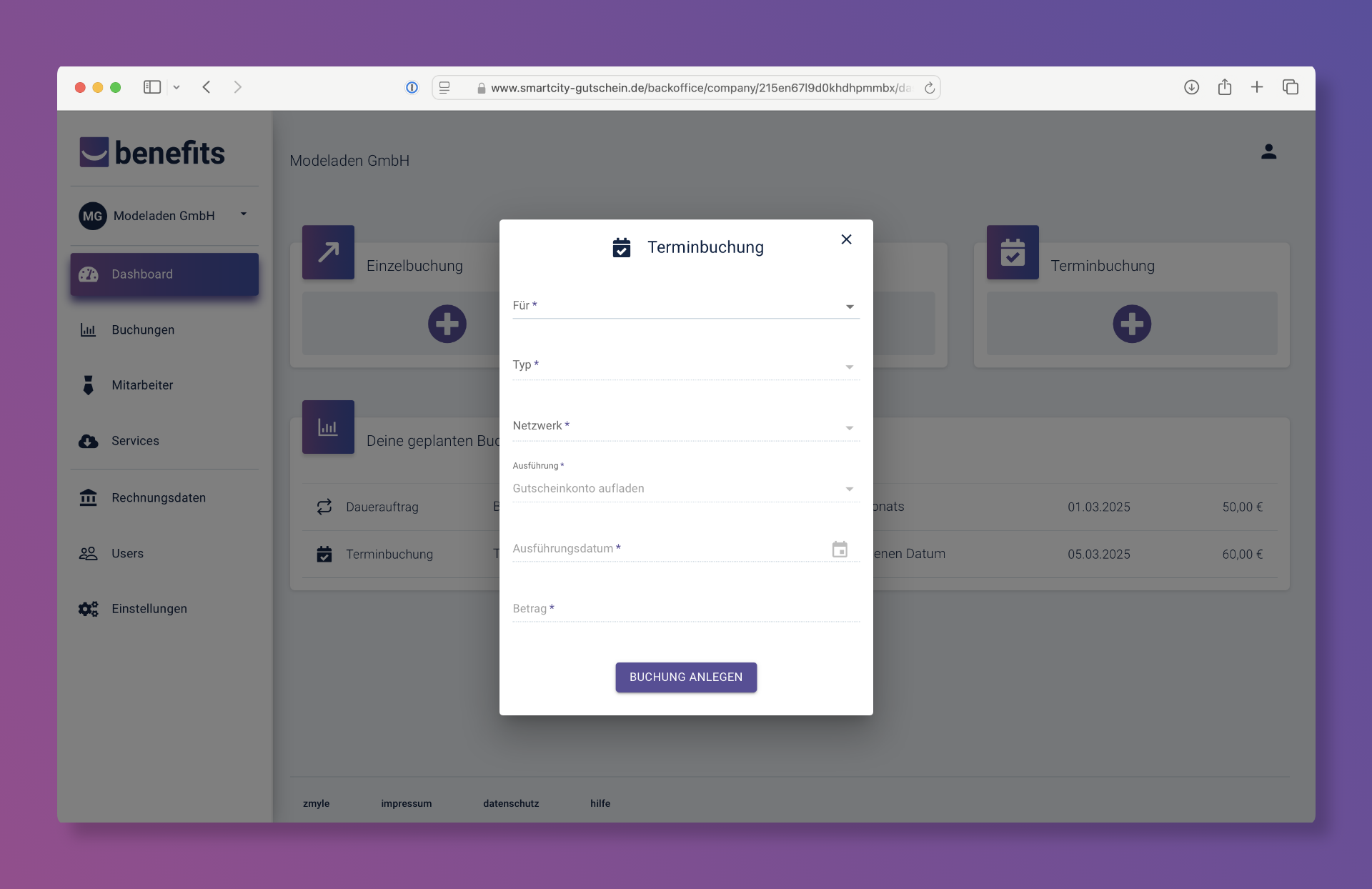
Klickt auf dem Dashboard auf **Terminbuchung.** Es öffnet sich ein Dialogfenster.

<figure><img src="https://749239642-files.gitbook.io/~/files/v0/b/gitbook-x-prod.appspot.com/o/spaces%2FR0AgnNOXmkr96fuz2m17%2Fuploads%2FROmhVG2gSs2QahrxKuEd%2Fterminueverweisung.png?alt=media&amp;token=d7be7710-e6fa-4707-9671-3c68d1df05dd" alt=""><figcaption><p>Dialogfeld - Terminbuchung</p></figcaption></figure>

1. **Mitarbeiter auswählen** \
   Im ersten Schritt wählt ihr den Mitarbeiter aus für den ihr buchen möchtet
2. **Gutschein-Typ wählen** \
   Wählt den Gutschein-Typ: Sachbezug50, Präsent60 oder Extra250
3. ***Netzwerk wählen (optional)*** \
   *Sollte euer Unternehmen für mehrere Stadtgutschein freigeschaltet sein, müsst ihr noch den Gutschein wählen den wir buchen möchtet*
4. ***Ausführung***

   *Terminbuchungen können ausschließlich aufs Gutscheinkonto des Mitarbeiters gebucht werden!*
5. **Ausführungsdatum**\
   Legt fest wann die Buchung vollzogen werden soll.
6. **Betrag wählen** \
   Entscheidet welchen Wert der Gutschein haben soll
7. **Buchen** \
   Über den Button JETZT BUCHEN schließt ihr eure Buchung ab

**Fertig** 💝


# Gutschein (ent)sperren

Sicher ist sicher

Wenn ein Gutschein verlegt oder gestohlen wurde, kann er gesperrt werden, um Missbrauch zu verhindern. Wird der Gutschein wiedergefunden, lässt er sich entsperren und normal weiter nutzen. Die Sperrung und Entsperrung erfolgt schnell und unkompliziert:

### Gutschein sperren

1. Gehe in die **Mitarbeiterverwaltung**
2. Wähle den **Mitarbeiter** dessen Karte gesperrt werden soll aus
3. Klicke auf das **Menü Icon** in der Rubrik Gutscheinkonto

<figure><img src="https://749239642-files.gitbook.io/~/files/v0/b/gitbook-x-prod.appspot.com/o/spaces%2FR0AgnNOXmkr96fuz2m17%2Fuploads%2FGw0VVLAYkUQPwmxu2HT9%2Fmitarbeiter%20%E2%80%93%202.png?alt=media&amp;token=e69d6e37-8b84-421b-9ce2-112c9fffc2a9" alt=""><figcaption><p>Backendansicht: Mitarbeiterdetails - Rubrik Gutscheinkonto</p></figcaption></figure>

4. Klicke auf **Gutschein sperren**

**Fertig 🥳**

{% hint style="success" %}
Der gesperrte Gutschein wird mit einem 🔒 Symbol angezeigt.
{% endhint %}

***

### Gutschein entsperren

Das entsperren ist genau so einfach wie das sperren.

*Ihr wiederholt die o.g. Punkte 1 - 3.*

4. Klicke auf **Gutschein entsperren**

**Fertig** 😊


# Gutschein austauschen

Falls ein neuer Gutschein her muss

Wenn ein Gutschein verloren oder gestohlen wurde, kann er gegen einen neuen ausgetauscht werden. Mit dem alten Gutschein kann dann nicht mehr eingekauft werden. Der Austausch ist sehr einfach:

1. Gehe in die **Mitarbeiterverwaltung**
2. Wähle den **Mitarbeiter** dessen Karte gesperrt werden soll aus
3. Klicke auf das **Menü Icon** in der Rubrik Gutscheinkonto
4. Klicke auf **Gutschein austauschen**

<figure><img src="https://749239642-files.gitbook.io/~/files/v0/b/gitbook-x-prod.appspot.com/o/spaces%2FR0AgnNOXmkr96fuz2m17%2Fuploads%2FDxfPnkPlaumsZoQMLpTY%2Fmitarbeiter%20%E2%80%93%203.png?alt=media&amp;token=19157dd0-3d80-439c-bdb7-db081c1c15be" alt=""><figcaption><p>Dialogfeld - Gutschein zuweisen</p></figcaption></figure>

Es öffnet sich ein Dialogfeld. Hier könnt ihr nun die neue Gutscheinart auswählen.

### Austausch Plastikkarte

Wenn der Mitarbeiter eine Plastikkarte erhalten soll, geht ihr wie folgt vor:

5. Klickt auf **Plastikkarte**
6. Tragt den **6-stelligen Code** der neuen Karte ein. Es erscheint ein ✅
7. Klickt auf **SPEICHERN**

**Fertig 🤗**

***

### Austausch Wallet

Wenn der Mitarbeiter den Gutschein als digitale Karte für´s Wallet erhalten soll:

5. Klickt auf **Wallet**
6. *Solltet Ihr mehrere Netzwerke freigeschaltet haben müsst ihr ggf. das Netzwerk auswählen*
7. Klickt auf **SPEICHERN**

**Fertig** 🙂

{% hint style="warning" %}
Wallet kann nur zugewiesen werden, wenn für den Mitarbeiter auch eine E-Mail-Adresse angegeben ist.&#x20;
{% endhint %}

{% hint style="success" %}
Das vorhandene Guthaben wir automatisch auf die neue Karte übertragen.
{% endhint %}


# Automatisierung pausieren / fortführen

Falls ihr mal ne Pause braucht

Falls eine [Automatisierung](/hilfreich/fragen-and-begriffe#automatisierung) vorübergehend nicht ausgeführt werden soll, könnt Ihr sie pausieren. Die Buchung wird erst wieder aufgenommen, wenn die Pause aufgehoben wird.

Es gibt zwei Möglichkeiten, eine Automatisierung zu pausieren:

1. Über **Buchungen → Daueraufträge & Terminbuchungen**
2. Über das **Mitarbeiterkonto**

{% hint style="info" %}
**Wir gehen hier den Weg über den Mitarbeiter:**
{% endhint %}

## Pausierung einstellen

1. Klickt in der Navigation auf **Mitarbeiter**
2. **Wählt den Mitarbeiter aus** dessen, Automatisierung pausiert werden soll

<figure><img src="https://749239642-files.gitbook.io/~/files/v0/b/gitbook-x-prod.appspot.com/o/spaces%2FR0AgnNOXmkr96fuz2m17%2Fuploads%2Ff4nHSSg7lY3ccnEbovq5%2Fmitarbeiter%20%E2%80%93%205.png?alt=media&amp;token=cb7e2fce-1449-4ae2-b75a-f507982bcccd" alt=""><figcaption><p>Backendansicht Mitarbeiterdetails - Rubrk Gutscheinkonto</p></figcaption></figure>

3. Wählt in der Rubrik Gutscheinkonto des Mitarbeiters die Automatisierung die pausiert werden soll
4. Klickt im Menü auf ⏸️ **Pausieren**

Neben der Automatisierung erscheint nun "<mark style="color:red;">Pausiert</mark>".

**Fertig** 😊

***

## Pausierung fortführen

Das Aufheben der Pausierung ist genau so einfach wie das einstellen. Wir übernehmen die o.g. Schritte 1. - 3. und machen weiter bei

4. Klickt im Menü auf ▶️ **Fortführen**

**Fertig** 😎

{% hint style="success" %}
Die nächste Buchung wird dann stets zum angegebenen Zeitpunkt den ihr in der Automatisierung angezeigt bekommt wieder aufgenommen.&#x20;
{% endhint %}


# Automatisierung bearbeiten / löschen

Datum, Intervall oder Betrag ändern

Ihr könnt eine [Automatisierung](/hilfreich/fragen-and-begriffe#automatisierung) jederzeit anpassen. So bleibt Ihr flexibel und könnt Automatisierungen nach Bedarf anpassen:

### Automatisierung bearbeiten

1. Klickt in der Navigation auf **Mitarbeiter**
2. Wählt den Mitarbeiter aus, dessen Automatisierung ihr anpassen möchtet
3. Klickt im Gutscheinkonto auf die Automatisierung, die ihr ändern möchtet
4. Klickt im Menü auf ✏️ **Bearbeiten**

<figure><img src="https://749239642-files.gitbook.io/~/files/v0/b/gitbook-x-prod.appspot.com/o/spaces%2FR0AgnNOXmkr96fuz2m17%2Fuploads%2FAqtTwN7pJ8JQeu4qqffO%2Fmitarbeiter%20%E2%80%93%206.png?alt=media&amp;token=8280ee98-7747-4531-910a-a656ce12d975" alt=""><figcaption><p>Dialogfenster einer Automatisierung (Dauerauftrag)</p></figcaption></figure>

5. Nehmt die gewüschten Änderungen vor und klickt auf **SPEICHERN**

**Fertig ☺️**

***

### Automatisierung löschen

Wenn Ihr eine [Automatisierung](/hilfreich/fragen-and-begriffe#automatisierung) nicht mehr benötigt ist auch das Löschen einer Buchung kinderleicht.\
Wir übernehmen die o.g. Schritte 1. - 3. und machen weiter bei

4. Klickt im Menü auf 🗑️ **Löschen**
5. Klickt im Dialogfeld auf **LÖSCHEN** falls ihr sicher seid dass ihr löschen möchtet

**Fertig** 🥳


# Buchung stornieren

Falls ihr es euch anders überlegt

{% hint style="warning" %}
Buchungen können storniert werden. Allerdings nur unter bestimmten Bedingungen: \
**- Die Buchung darf noch nicht (teil)entwertet sein.** \
**- Die Buchung muss bis Ende des Monats indem die Buchung vorgenommen wurde storniert werden.** \
Sollte eine der beiden Bedinungen nicht gewährleistet sein ist die Stornierung nicht möglich.
{% endhint %}

1. Klickt in der Navigation auf **Buchungen**
2. Wählt die Buchung die ihr Stornieren möchtet und klickt darauf

<figure><img src="https://749239642-files.gitbook.io/~/files/v0/b/gitbook-x-prod.appspot.com/o/spaces%2FR0AgnNOXmkr96fuz2m17%2Fuploads%2FYTLJJvZWIgFPhQmmfcAt%2Fmitarbeiter%20%E2%80%93%204.png?alt=media&amp;token=5e0ccdec-66dc-4bde-afb8-da48e71754f5" alt=""><figcaption><p>Ansicht der Buchungdetails</p></figcaption></figure>

3. Klickt auf den Button **STORNIEREN**
4. Klickt auf **JA**

**Fertig** 😃


# Mitarbeiter löschen

{% hint style="warning" %}
**Wenn Ihr einen Mitarbeiter löscht, beachtet Folgendes:**

* Die Löschung ist endgültig und kann nicht rückgängig gemacht werden.
* Alle Daueraufträge und Terminbuchungen werden gelöscht und nicht mehr ausgeführt.
* Bereits ausgeführte Buchungen bleiben einsehbar.
* Guthaben auf Gutscheinen bleibt erhalten.
  {% endhint %}

1. Klickt in der Navigation auf **Mitarbeiter**
2. Wält den zu löschenden Mitarbeiter aus der Liste aus

<figure><img src="https://749239642-files.gitbook.io/~/files/v0/b/gitbook-x-prod.appspot.com/o/spaces%2FR0AgnNOXmkr96fuz2m17%2Fuploads%2F7gJb0fqmsvFmuhMpZHoQ%2Fmitarbeiter.png?alt=media&amp;token=583ef67b-a835-4d69-b7f6-d20bf449b9b2" alt=""><figcaption><p>Backendansicht - Mitarbeiter</p></figcaption></figure>

3. Klickt auf **⊖ Mitarbeiter löschen**
4. Bestätigt das Löschen durch klick auf **JA**

**Fertig** 😇


# User verwalten

Gib Deinem Team Zugriff auf die benefits-Verwaltung

<figure><img src="https://749239642-files.gitbook.io/~/files/v0/b/gitbook-x-prod.appspot.com/o/spaces%2FR0AgnNOXmkr96fuz2m17%2Fuploads%2FQrpxV3HVRMv0arzXiFdu%2Fbenefit-user-rechte.png?alt=media&amp;token=8b0ccb03-2213-4d8c-bfcd-2db0e39a4494" alt=""><figcaption></figcaption></figure>

Im Bereich **„Users“** verwaltet Ihr die Benutzer Eurer Organisation. Hier könnt Ihr neue User anlegen, bestehende bearbeiten oder bei Bedarf deaktivieren.\
Jede Rolle hat einen klar definierten Zugriff auf bestimmte Bereiche der Plattform – so bleibt alles übersichtlich und sicher.

### Neuen User anlegen

1. Klickt auf **„Users“** in der linken Navigation.
2. Klickt oben rechts auf **„Neuen User hinzufügen“**.
3. Tragt folgende Daten ein:
   * Name
   * E-Mail-Adresse
   * Gewünschte Rolle (User, Buchhalter oder Administrator)
4. Bestätigt mit **„Einladen“**.

💡 Der eingeladene User erhält eine E-Mail mit einem Registrierungslink.

#### Rollenbeschreibung

{% tabs %}
{% tab title="Administrator" %}
Administratoren verfügen über **Vollzugriff**.
{% endtab %}

{% tab title="User" %}
User Verfügen über folgenden Zugriff:<br>

* **Dashboard**
* **Buchungen**
* **Mitarbeiter**
* **Services**
  {% endtab %}

{% tab title="Buchhalter" %}
Buchhalter erhalten ausschließlich Zugriff auf **Rechnungsdaten**
{% endtab %}
{% endtabs %}

### Bestehenden User bearbeiten

1. In der Userliste auf den gewünschten Namen klicken.
2. Ihr könnt:
   * Die Rolle ändern
   * Die E-Mail-Adresse aktualisieren

### User löschen

1. In der Userliste auf den gewünschten Namen klicken.
2. Oben rechts auf "User löschen" klicken
3. Löschen mit JA bestätigen


# Benutzeroberfläche

<figure><img src="https://749239642-files.gitbook.io/~/files/v0/b/gitbook-x-prod.appspot.com/o/spaces%2FR0AgnNOXmkr96fuz2m17%2Fuploads%2FzWQYNC1o3E38finRirMR%2Fdashboard%20%E2%80%93%201.png?alt=media&amp;token=1917861f-68e8-4e69-8768-d06badba3dd1" alt=""><figcaption></figcaption></figure>

**Los geht’s mit der Benutzeroberfläche!**

Auf den nächsten Seiten zeigen wir Euch, wie Ihr Euch in der Benutzeroberfläche zurechtfindet. Schritt für Schritt erfahrt Ihr, wo Ihr welche Funktionen findet und wie Ihr sie optimal nutzt. Einfach, verständlich und auf den Punkt.

Lasst uns starten!


# Dashboard

Das Dashboard: Schnelle Buchungen, kurzer Überblick.

<div data-full-width="false"><figure><img src="https://749239642-files.gitbook.io/~/files/v0/b/gitbook-x-prod.appspot.com/o/spaces%2FR0AgnNOXmkr96fuz2m17%2Fuploads%2FZKaYnZ6ngaR9QvkRVl5y%2Fdashboard.png?alt=media&amp;token=1848319b-2f38-444f-a697-3e4cf0ab9dff" alt=""><figcaption></figcaption></figure></div>

Das **Dashboard** ist die Startseite, die ihr direkt nach dem Login seht. Hier habt ihr:

* eine **Navigation** auf der linken Seite.
* einen schnellen Zugang zu den wichtigsten **Buchungsarten**.
* eine **Übersicht der Buchungen**, die innerhalb der nächsten **30 Tage** automatisch ausgeführt werden.

## Buchungsarten

Direkt vom Dashboard aus könnt ihr drei verschiedene Buchungsarten anstoßen:

<details>

<summary>Einzelbuchung</summary>

Eine **Einzelbuchung** wird **sofort ausgeführt** und kann in folgenden Buchungstypen erfolgen:

* [**Sachbezug50**](/hilfreich/fragen-and-begriffe#sachbezug50)
* [**Präsent60**](/hilfreich/fragen-and-begriffe#prasent60)
* [**Extra250**](/hilfreich/fragen-and-begriffe#extra250)

**Bereitstellungsoptionen:**

✅ **Als PDF zum Selbstausdrucken**\
✅ **Als PDF per E-Mail versenden**\
✅ **Auf eine vorhandene Papierkarte laden**\
✅ **Direkt ins** [**Gutscheinkonto**](/hilfreich/fragen-and-begriffe#gutscheinkonto) **laden** *(Gutschein muss vorher zugewiesen sein)*

</details>

<details>

<summary>Dauerauftrag</summary>

Ein **Dauerauftrag** ist eine Buchung, die **automatisch in festgelegten Intervallen** wiederholt ausgeführt wird.

✅ **Mögliche Buchungstypen:**

* [**Sachbezug50**](/hilfreich/fragen-and-begriffe#sachbezug50)
* [**Präsent60**](/hilfreich/fragen-and-begriffe#prasent60)
* [**Extra250**](/hilfreich/fragen-and-begriffe#extra250)

⚠ **Wichtig:** Daueraufträge können **ausschließlich ins** [**Gutscheinkonto**](/hilfreich/fragen-and-begriffe#gutscheinkonto) geladen werden. Der Gutschein muss vorher zugewiesen sein.

</details>

<details>

<summary>Terminbuchung</summary>

Eine **Terminbuchung** wird zu einem **festgelegten Zeitpunkt in der Zukunft** automatisch ausgeführt.

✅ **Mögliche Buchungstypen:**

* [**Sachbezug50**](/hilfreich/fragen-and-begriffe#sachbezug50)
* [**Präsent60**](/hilfreich/fragen-and-begriffe#prasent60)
* [**Extra250**](/hilfreich/fragen-and-begriffe#extra250)

⚠ **Wichtig:** Terminbuchungen können **ausschließlich ins** [**Gutscheinkonto**](/hilfreich/fragen-and-begriffe#gutscheinkonto) geladen werden. Der Gutschein muss vorher zugewiesen sein.

</details>

## Geplante Buchungen

In diesem Bereich seht ihr **alle Buchungen**, die das System in den nächsten **30 Tagen** für euch automatisch ausführen wird.

✅ **Direkter Zugriff**: Durch Anklicken einer Buchung gelangt ihr direkt zum **Gutscheinkonto des Mitarbeiters** und könnt die Buchung bei Bedarf **ändern oder anpassen**.


# Buchungen

Eine Übersicht über sämtliche Buchungen. Von Vergangenheit bis Zukunft.

<figure><img src="https://749239642-files.gitbook.io/~/files/v0/b/gitbook-x-prod.appspot.com/o/spaces%2FR0AgnNOXmkr96fuz2m17%2Fuploads%2FYhLqEJ1gH4dhk0wu9nt7%2Fbuchungen.png?alt=media&amp;token=e13d0074-e46e-4780-9e06-2e69c45c618b" alt=""><figcaption></figcaption></figure>

Der Bereich **Buchungen** gibt euch eine **komplette Übersicht** über:

* **Vergangene Buchungen** – Alle bereits vom System ausgeführten Buchungen.
* **Zukünftige Buchungen** – Anstehende **Daueraufträge und Terminbuchungen**, inklusive der zugehörigen Mitarbeiter.

So habt ihr jederzeit im Blick, welche **Buchungen bereits erfolgt sind** und welche **Automatisierungen aktiv** sind.

## Buchungen

In dieser Übersicht seht ihr **alle vergangenen Buchungen**, die das System bereits ausgeführt hat.

✅ **Funktionen:**

* Einsicht in **alle abgeschlossenen Buchungen**.
* Möglichkeit, sich zu jeder Buchung die **Buchungsdetails** anzeigen zu lassen.

## Daueraufträge & Terminbuchungen

In dieser Übersicht seht ihr **alle Buchungen**, die das System **automatisch** ausführt.

✅ **Funktionen:**

* Direkte Einsicht in **alle aktiven Daueraufträge & Terminbuchungen**.
* Durch Anklicken einer Buchung gelangt ihr direkt zum **Gutscheinkonto des Mitarbeiters**.
* Ihr könnt **Änderungen an der Buchung** vornehmen, falls Anpassungen nötig sind.

{% hint style="success" %}
Eine **Buchung** bedeutet, dass ein **Gutschein aufgeladen** wird.

Das kann entweder **sofort** (Einzelbuchung), **zu einem festen Zeitpunkt** (Terminbuchung) oder **wiederkehrend**(Dauerauftrag) erfolgen.
{% endhint %}


# Mitarbeiter

Die wohl wichtigste Seite - Eure Mitarbeiter.

<figure><img src="https://749239642-files.gitbook.io/~/files/v0/b/gitbook-x-prod.appspot.com/o/spaces%2FR0AgnNOXmkr96fuz2m17%2Fuploads%2F7gJb0fqmsvFmuhMpZHoQ%2Fmitarbeiter.png?alt=media&amp;token=583ef67b-a835-4d69-b7f6-d20bf449b9b2" alt=""><figcaption></figcaption></figure>

Ohne Mitarbeiter sind **keine Buchungen möglich** – daher ist dies eine der wichtigsten Seiten.

✅ **Funktionen:**

* **Mitarbeiterliste anzeigen**
* **Nach Mitarbeitern suchen**
* **Neue Mitarbeiter anlegen**

Hier verwaltet ihr alle Mitarbeiter und stellt sicher, dass sie für Buchungen verfügbar sind.

### Neuen Mitarbeiter anlegen

Über den Button **⊕ Neuen Mitarbeiter anlegen** könnt ihr neue Mitarbeiter hinzufügen. Dabei habt ihr zwei Möglichkeiten:

1. **Einzelne Mitarbeiter manuell anlegen**
2. **Eine gesamte Mitarbeiterliste importieren** (*CSV- oder TXT-Datei*)

**Verfügbare Felder:**

* **Name**\* *(Pflichtfeld)*
* **Personalnummer** *(optional)*
* **Kostenstelle** *(optional)*
* **E-Mail-Adresse** *(empfohlen)*

<mark style="color:orange;">⚠</mark> <mark style="color:orange;"></mark><mark style="color:orange;">**Wichtig:**</mark> Die **E-Mail-Adresse sollte hinterlegt werden**, wenn der Mitarbeiter seinen Gutschein **als Wallet (Apple/Google) erhalten soll**.

## Mitarbeiterdetails

Durch **Klick auf einen Mitarbeiter** in der Mitarbeiterliste gelangt ihr zu den **Mitarbeiterdetails**. Hier habt ihr einen umfassenden Überblick über:

* **Mitarbeiterdaten**
* **Gutscheinkonto** mit gebuchten **Automatisierungen**
* **Bereits ausgeführte Buchungen**

#### **Funktionen:**

✅ **Gutschein zuweisen** – Verknüpft einen Gutschein mit dem Gutscheinkonto des Mitarbeiters.\
✅ **Buchungen verwalten** – Neue Buchungen anlegen, Buchungen ändern oder löschen.\
✅ **Gutscheine sperren & entsperren** – Falls ein Gutschein verloren geht.\
✅ **Neuen Gutschein zuweisen** – Falls ein Gutschein nicht mehr auffindbar ist.\
✅ **Mitarbeiter löschen** – Entfernt den Mitarbeiter **inklusive aller gebuchten Aufträge**.


# Services

Muster, Vorlage und Rechtliches

<figure><img src="https://749239642-files.gitbook.io/~/files/v0/b/gitbook-x-prod.appspot.com/o/spaces%2FR0AgnNOXmkr96fuz2m17%2Fuploads%2Ff7OOHUoyhstFWfklB53E%2Fservices.png?alt=media&amp;token=cb52ad2f-3999-4f59-9b8d-e2bed52b0966" alt=""><figcaption></figcaption></figure>

Im **Services-Bereich** findet ihr **nützliche Informationen und Vorlagen**.

✅ **Plastikkarten bestellen** – Bestellt Plastikkarten einfach über unser [**Bestellformular**](https://form.jotform.com/220903126678356).\
✅ **Wichtige Muster & Vorlagen** – Zum Beispiel:

* **Antrag auf Anrufungsauskunft** gem. § 42e EStG
* **Arbeitsvertragliche Vereinbarung für Warengutscheine**\
  ✅ **AVV herunterladen** – Eure **Auftragsverarbeitungsvereinbarung (AVV)** steht hier zum Download bereit.


# Rechnungsdaten

Rechnungsadresse, Zahlungsarten und Belege

<figure><img src="https://749239642-files.gitbook.io/~/files/v0/b/gitbook-x-prod.appspot.com/o/spaces%2FR0AgnNOXmkr96fuz2m17%2Fuploads%2Fzyaw88IOMiBdi9tEcxzh%2Frechnungsdaten.png?alt=media&amp;token=864f242a-7522-430c-bc1a-e98db0bc9d73" alt=""><figcaption></figcaption></figure>

Im Bereich **Rechnungsdaten** hinterlegt ihr eure **Rechnungsadresse** sowie eure **IBAN**, von der offene Beträge eingezogen werden.

#### **Abrechnungen**

Hier findet ihr **alle Abrechnungen**, die wir euch jemals ausgestellt haben.

* **Erstellung:** Abrechnungen werden **zu Beginn eines Monats** erzeugt.
* **Inhalt:** Sie enthalten **alle Buchungen des Vormonats**, inklusive einer **detaillierten Aufstellung**, wann welcher Gutschein in welcher Höhe für welchen Mitarbeiter gekauft wurde.
* **Dokumentation:** Ihr erhaltet eine **lückenlose Nachweisdokumentation** für das Finanzamt.

#### **E-Mail-Adresse für Abrechnungen**

📩 Standardmäßig wird die Abrechnung an die **bei der Registrierung hinterlegte E-Mail-Adresse** gesendet. Falls ihr die Abrechnung an eine **andere Adresse** erhalten möchtet, könnt ihr diese hier eintragen.


# Users

Entscheidet selber wer bei euch was darf

<figure><img src="https://749239642-files.gitbook.io/~/files/v0/b/gitbook-x-prod.appspot.com/o/spaces%2FR0AgnNOXmkr96fuz2m17%2Fuploads%2Fl1Qi87Xfw80bIRN9qbwm%2Fusers.png?alt=media&amp;token=0581d8b6-3f2e-473e-bdad-1abc1af26793" alt=""><figcaption></figcaption></figure>

Im Bereich **Users** könnt ihr **Kollegen** zu eurem Account einladen. So kann z. B. die gesamte Personalabteilung Zugriff auf die Verwaltung erhalten.

####

{% content-ref url="/pages/7lhI8g4Bug2vXLgsEIte" %}
[User verwalten](/user-verwalten)
{% endcontent-ref %}


# Einstellungen

Employer Braning. Gut wenn man weiß von wem der Gutschein kommt.

<figure><img src="https://749239642-files.gitbook.io/~/files/v0/b/gitbook-x-prod.appspot.com/o/spaces%2FR0AgnNOXmkr96fuz2m17%2Fuploads%2FJi168TPHPeIIg5KWz0q9%2Feinstellungen.png?alt=media&amp;token=d9b0d901-1108-4ee0-a28d-892d031928ac" alt=""><figcaption></figcaption></figure>

Im Bereich **Einstellungen** könnt ihr eure **Gutscheine individuell gestalten**.

✅ **Eigene Motive für Wallet-Gutscheine (Apple & Google)**

* Hochgeladene Bilder erscheinen auf **allen Wallet-Gutscheinen** eurer Mitarbeiter.

✅ **Individuelles Design für PDF-Gutscheine**

* Ihr könnt ein eigenes **Motiv für Gutscheine** hochladen, die als **PDF ausgedruckt** oder **per E-Mail** an Mitarbeiter verschickt werden.

So könnt ihr eure Gutscheine an euer **Corporate Design** anpassen und personalisieren.


# Gutscheinnutzung

So einfach geht´s

<figure><img src="https://749239642-files.gitbook.io/~/files/v0/b/gitbook-x-prod.appspot.com/o/spaces%2FR0AgnNOXmkr96fuz2m17%2Fuploads%2Fk9ajCIyPrLMVfz8ukWbh%2FWeb-1920-%E2%80%93-5.png?alt=media&amp;token=e50b8bfe-0040-4193-9d33-1be716d9653b" alt=""><figcaption></figcaption></figure>

## Nutzung von Gutscheinen als Plastikkarte oder Wallet

Mitarbeiter können Gutscheine entweder als klassische Plastikkarte oder digital im Wallet nutzen. Beide Varianten agieren als klassische Gutscheine und müssen lediglich an der Kasse vorgezeigt werden. Beide Varianten verfügen über:

* Einen **QR-Code** für das schnelle Scannen
* Einen **6-stelligen alphanumerischen Code** (z. B. Mu5t3r) für die manuelle Eingabe

Je nach System der Akzeptanzstelle wird entweder der QR-Code gescannt oder der Code manuell eingegeben, um den Gutschein einzulösen.

## Zugriff auf Gutscheinkonto

Egal ob Plastikkarte oder digitale Wallet – der Gutschein ist immer mit einem persönlichen Gutscheinkonto verknüpft.

Über diesen Gutschein erhält der Mitarbeitende Zugriff auf sein Gutscheinkonto. Dort kann er:

* den aktuellen Kontostand einsehen,
* Transaktionen nachverfolgen,
* Gutscheine ansparen.

💡 *Der Zugriff ist also immer an den zugewiesenen Gutschein gekoppelt.*

<table data-card-size="large" data-view="cards" data-full-width="false"><thead><tr><th></th><th data-hidden data-card-cover data-type="files"></th><th data-hidden data-card-target data-type="content-ref"></th></tr></thead><tbody><tr><td>Zugriff auf Gutscheinkonto via Plastikkarte</td><td><a href="https://749239642-files.gitbook.io/~/files/v0/b/gitbook-x-prod.appspot.com/o/spaces%2FR0AgnNOXmkr96fuz2m17%2Fuploads%2FAnGuaDt2IMXQDGAjS7gd%2Fcard.png?alt=media&amp;token=46a3e102-6ede-42be-a29f-7a3fccab20c7">card.png</a></td><td><a href="/hilfreich/gutscheinnutzung/zugriff-auf-gutscheinkonto-via-plastikkarte">Zugriff auf Gutscheinkonto via Plastikkarte</a></td></tr><tr><td>Zugriff auf Gutscheinkonto via Wallet</td><td><a href="https://749239642-files.gitbook.io/~/files/v0/b/gitbook-x-prod.appspot.com/o/spaces%2FR0AgnNOXmkr96fuz2m17%2Fuploads%2FYID6mThOcIYi2kizMjrL%2FWallet.png?alt=media&amp;token=d7166ef5-9af2-48d3-8a75-327d5088bc6b">Wallet.png</a></td><td><a href="/hilfreich/gutscheinnutzung/zugriff-auf-gutscheinkonto-via-wallet">Zugriff auf Gutscheinkonto via Wallet</a></td></tr></tbody></table>


# Zugriff auf Gutscheinkonto via Plastikkarte

So einfach geht´s

{% hint style="info" %}
Mitarbeiter haben die Möglichkeit, ihre Gutscheine anzusparen. Da die **BaFin** eine maximale monatliche Guthabengrenze von **250 €** auf der Gutscheinkarte (Plastikkarte oder Wallet) vorgibt, werden darüber hinausgehende Beträge im **Gutscheinkonto** als **Backup-Gutscheine** gespeichert.

Wenn das aktuelle Guthaben auf der Karte nicht ausreicht, kann der Mitarbeiter über das **Gutscheinkonto** auf seine Backup-Gutscheine zugreifen.
{% endhint %}

## Zugriff auf Gutscheinkonto via Plastikkarte

Der Zugriff auf das Gutscheinkonto via Plastikkarte erfolgt über den QR-Code. Der Mitarbeiter scannt dazu mit seinem Handy den QR-Code um gelangt zur Gutscheininfo.

<figure><img src="https://749239642-files.gitbook.io/~/files/v0/b/gitbook-x-prod.appspot.com/o/spaces%2FR0AgnNOXmkr96fuz2m17%2Fuploads%2F2EiHsL4cjdlJ1Hs7DVNn%2FCard-Scann.png?alt=media&amp;token=6d42c356-36e1-4998-8bab-4177886ad8be" alt=""><figcaption></figcaption></figure>

Die Gutscheininfo zeigt dem Mitarbeiter den stets aktuellen Gutscheinwert der vorliegenden Plastikkarte an. Zudem hat er hier Zugriff auf eine aktuelle Akzeptanzstellen-Liste und auf sein Gutscheinkonto.

Wenn er nun zu seinem Gutscheinkonto möchte muss er lediglich auf den Button klicken.

<figure><img src="https://749239642-files.gitbook.io/~/files/v0/b/gitbook-x-prod.appspot.com/o/spaces%2FR0AgnNOXmkr96fuz2m17%2Fuploads%2FMSH4tbdEp5n8qlxkYMJc%2FCard-Details.png?alt=media&amp;token=bda6fb82-f5fb-4ab4-9117-d33fc91bceb7" alt=""><figcaption></figcaption></figure>

Im **Gutscheinkonto** sieht der Mitarbeiter eine vollständige Übersicht über sein Guthaben und seine gespeicherten Gutscheine.

#### **1. Gesamtwert aller Gutscheine**

* Anzeige des gesamten verfügbaren Guthabens:\
  **Gutscheinkarten-Guthaben + Backup-Gutscheine**

#### **2. Detaillierte Gutscheinauflistung**

* Alle **aktiven Gutscheine** werden mit ihrem jeweiligen Wert angezeigt.
* Transparente Übersicht über bereits genutzte und noch verfügbare Beträge.

#### **3. Direkte Einlösung von Backup-Gutscheinen**

* Backup-Gutscheine können zur **Entwertung** angeklickt werden.
* Der angezeigte QR-Code oder der **6-stellige Code** kann direkt der **Akzeptanzstelle** vorgezeigt werden.

So hat der Mitarbeiter jederzeit volle Kontrolle über sein Guthaben und kann flexibel auf seine Gutscheine zugreifen.


# Zugriff auf Gutscheinkonto via Wallet

So einfach geht´s

{% hint style="info" %}
Mitarbeiter haben die Möglichkeit, ihre Gutscheine anzusparen. Da die **BaFin** eine maximale monatliche Guthabengrenze von **250 €** auf der Gutscheinkarte (Plastikkarte oder Wallet) vorgibt, werden darüber hinausgehende Beträge im **Gutscheinkonto** als **Backup-Gutscheine** gespeichert.

Wenn das aktuelle Guthaben auf der Karte nicht ausreicht, kann der Mitarbeiter über das **Gutscheinkonto** auf seine Backup-Gutscheine zugreifen.
{% endhint %}

## Zugriff auf Gutscheinkonto via Wallet (Bsp. Apple Wallet)

Der Zugriff auf das Gutscheinkonto via Wallet erfolgt über den Menü-Button. Der Mitarbeiter muss lediglich darauf klicken um zu den Wallet-Kartendetails zu gelangen.

<figure><img src="https://749239642-files.gitbook.io/~/files/v0/b/gitbook-x-prod.appspot.com/o/spaces%2FR0AgnNOXmkr96fuz2m17%2Fuploads%2FAKxmKdXZBSkwqrTjVPGe%2FWallet-z.png?alt=media&amp;token=166be52b-0cb1-49d8-8e58-695cd209df70" alt=""><figcaption></figcaption></figure>

Die **Wallet**-Kartendetails bieten verschiedene Funktionen und Einstellungen für eine einfache und bequeme Nutzung:

1. A**utomatische Updates**\
   Das Guthaben wird **automatisch synchronisiert** und aktualisiert, sobald sich der Betrag ändert.
2. **Mitteilungen erlauben**\
   Push-Nachrichten informieren über **Guthabenänderungen** oder **neue Backup-Gutscheine**
3. **Karte entfernen**\
   Diese Funktion löscht den Gutschein aus dem Wallet
4. **Dein Gutschein-Links**\
   Eine Auflistung von nützlichen Links: Gutscheinkonto, Gutscheindetails und Akzeptanzstellen

Wenn der Mitarbeiter nun zu seinem Gutscheinkonto möchte muss er lediglich auf **Gutscheinkonto anzeigen** klicken. Es öffnet sich der Browser und der Mitarbeiter kommt in sein Gutscheinkonto.

<figure><img src="https://749239642-files.gitbook.io/~/files/v0/b/gitbook-x-prod.appspot.com/o/spaces%2FR0AgnNOXmkr96fuz2m17%2Fuploads%2FMSH4tbdEp5n8qlxkYMJc%2FCard-Details.png?alt=media&amp;token=bda6fb82-f5fb-4ab4-9117-d33fc91bceb7" alt=""><figcaption></figcaption></figure>

Im **Gutscheinkonto** sieht der Mitarbeiter eine vollständige Übersicht über sein Guthaben und seine gespeicherten Gutscheine.

#### **1. Gesamtwert aller Gutscheine**

* Anzeige des gesamten verfügbaren Guthabens:\
  **Gutscheinkarten-Guthaben + Backup-Gutscheine**

#### **2. Detaillierte Gutscheinauflistung**

* Alle **aktiven Gutscheine** werden mit ihrem jeweiligen Wert angezeigt.
* Transparente Übersicht über bereits genutzte und noch verfügbare Beträge.

#### **3. Direkte Einlösung von Backup-Gutscheinen**

* Backup-Gutscheine können zur **Entwertung** angeklickt werden.
* Der angezeigte QR-Code oder der **6-stellige Code** kann direkt der **Akzeptanzstelle** vorgezeigt werden.

So hat der Mitarbeiter jederzeit volle Kontrolle über sein Guthaben und kann flexibel auf seine Gutscheine zugreifen.


# Fragen & Begriffe

## Fragen

<details>

<summary>Sind eure Gutscheine finanzkonform als Sachbezug?</summary>

✅ **Ja, nach aktuellem Kenntnisstand gibt es keine bekannten Gründe, warum unsere Gutscheine nicht finanzkonform sein sollten.**

Wir haben uns **juristisch beraten lassen**, um sicherzustellen, dass unsere Gutscheine den **steuerlichen Vorgaben entsprechen**.

#### **Zusätzliche Absicherung für euch**

Um euch noch mehr Sicherheit zu geben, haben wir ein **Muster für eine Anrufungsauskunft** vorbereitet.\
📄 **Dieses Dokument könnt ihr eurem Finanzamt vorlegen**, um eine verbindliche Bestätigung zu erhalten, dass unsere Gutscheine **steuerfrei als Sachbezug** behandelt werden.

💡 **Wichtige Punkte aus dem Muster:**

* Unsere Gutscheine entsprechen **§ 8 Abs. 1 Satz 3 EStG i.V.m. § 8 Abs. 2 Satz 11 EStG**.
* Sie sind **ausschließlich für Waren und Dienstleistungen** einlösbar, **nicht als Bargeld oder Geldersatz**.
* Sie werden von einem **professionellen Emittenten (zmyle GmbH) verwaltet**.
* Sie erfüllen die Vorgaben des **Zahlungsdiensteaufsichtsgesetzes (§ 2 Abs. 1 Nr. 10 ZAG)**.

🚀 **Was bedeutet das für euch?**

* Ihr könnt **steuerfrei bis zu 50 € pro Monat pro Mitarbeiter** als Sachbezug gewähren.
* Falls Unsicherheiten bestehen, könnt ihr unser **Muster für die Anrufungsauskunft** nutzen und eure **individuelle Bestätigung beim Finanzamt einholen**.

So seid ihr **steuerlich auf der sicheren Seite!** 🎯

</details>

<details>

<summary>Kann ich auch Stadtgutscheine aus anderen Städten buchen?</summary>

✅ **Ja, das geht!**

Wir bieten auch **Stadtgutscheine aus anderen Städten** an. Falls ihr Interesse habt, können wir euch für **weitere Städte freischalten**.

#### **Flexibilität für eure Mitarbeiter**

* Ihr könnt euren Mitarbeitern **unterschiedliche Stadtgutscheine zuweisen oder aufteilen**.
* Beispiel: **25 € Stadtgutschein aus Stadt 1 + 25 € Stadtgutschein aus Stadt 2** – ganz nach euren Wünschen.

#### **Ihr wollt eine neue Stadt im Programm?**

Sollten wir in einer bestimmten Stadt noch nicht vertreten sein, **gebt uns Bescheid**! 🚀\
Wir prüfen die Möglichkeiten und **bauen schnell ein neues Netzwerk auf**.

So könnt ihr eure Mitarbeiter **passgenau mit Gutscheinen versorgen – egal wo sie wohnen oder arbeiten!** 🎉

</details>

<details>

<summary>Wie können Mitarbeiter mit den Gutscheinen einkaufen?</summary>

Ganz einfach: **Gutschein vorzeigen – fertig!**

Egal ob **PDF-Gutschein, Plastikkarte oder Wallet** – alle Gutscheine enthalten:\
✅ Einen **6-stelligen Code**\
✅ Einen **QR-Code**

Die **Akzeptanzstelle** entscheidet, welches System sie nutzt:

* **Scannen des QR-Codes** oder
* **Eingabe des 6-stelligen Codes**

Der Gutschein wird dann **um den verwendeten Betrag reduziert** – und der Einkauf ist abgeschlossen! 🚀

</details>

<details>

<summary>Was tun, wenn ein Mitarbeiter seinen Gutschein verliert?</summary>

Kein Problem – ihr habt volle Kontrolle!

✅ **Gutschein sperren**

* Ihr könnt den **verknüpften Gutschein jederzeit sperren**.
* Während der Sperrung kann kein Guthaben mehr abgebucht werden.

✅ **Gutschein entsperren**

* Falls der Gutschein wieder auftaucht, könnt ihr ihn **problemlos reaktivieren**.

✅ **Neuen Gutschein zuweisen**

* Falls der Gutschein **endgültig verloren** ist, weist ihr einfach **einen neuen Gutschein** zu – egal ob **Plastikkarte oder Wallet**.
* Der Mitarbeiter behält dabei **vollen Zugriff auf sein Gutscheinkonto** und das **darin befindliche Guthaben**.

👉 **Sicherheit & Flexibilität** für euch und eure Mitarbeiter! 🚀

</details>

<details>

<summary>Kann ich auch Gutscheine über den Sachbezug hinaus buchen?</summary>

✅ **Ja, das ist möglich!**

Neben dem **Sachbezug50** könnt ihr **weitere Gutscheine unabhängig vom steuerfreien Sachbezug** an eure Mitarbeiter ausgeben. Dafür stehen euch folgende Optionen zur Verfügung:

#### **Zusätzliche Buchungsmöglichkeiten:**

* **Präsent60** – Bis zu **60 € pro Anlass**, für maximal **3 Anlässe pro Jahr**.
* **Extra250** – **Bis zu 250 €** pro Buchung, **ohne Begrenzung der Häufigkeit**.

💡 **Wichtig:**

* Während der **Sachbezug50 steuerfrei** ist, können bei **Extra250 andere steuerliche Regelungen gelten**.
* Prüft, ob eine **pauschale Versteuerung** oder eine **individuelle Versteuerung beim Mitarbeiter** erforderlich ist.

So habt ihr maximale Flexibilität, um eure Mitarbeiter **zusätzlich zu belohnen und zu motivieren**. 🚀

</details>

<details>

<summary>Kann ich ohne ein verknüpfte Plastikkarte oder Wallet Gutscheine buchen?</summary>

✅ **Ja, das ist möglich!**

Ihr könnt Gutscheine auch ohne eine Verknüpfung mit einem **Gutscheinkonto, einer Plastikkarte oder einem Wallet** buchen. Dafür stehen euch folgende Optionen zur Verfügung:

#### **Buchungsoptionen ohne Gutscheinkonto:**

* **Gutschein als PDF zum Selbstausdrucken**
* **Gutschein als PDF per E-Mail an den Mitarbeiter senden**
* **Auf eine vorhandene Papierkarte laden** *(nur noch in Ausnahmefällen verfügbar)*

💡 **Wichtig:**

* Wenn ihr Gutscheine direkt ins **Gutscheinkonto** buchen wollt, muss dieses vorher mit einer **Plastikkarte oder einem Wallet** verknüpft sein.
* Ohne Verknüpfung bleibt die **PDF- oder Papierkarte-Option** als Alternative.

Diese Flexibilität ermöglicht es euch, **individuell zu entscheiden, wie ihr die Gutscheine an eure Mitarbeiter verteilt**. 🚀

</details>

<details>

<summary>Wie gelangen die Mitarbeiter an ihren Gutschein als Wallet?</summary>

Damit ein Mitarbeiter seinen Gutschein als **Wallet (Apple oder Google Wallet)** nutzen kann, läuft der Prozess folgendermaßen ab:

1. **E-Mail-Adresse hinterlegen**
   * Der Mitarbeiter muss in seinem **Mitarbeiterprofil eine gültige E-Mail-Adresse** haben.
   * Ohne E-Mail kann der Gutschein nicht als Wallet bereitgestellt werden.
2. **Zuweisung eines Wallet-Gutscheins**
   * Ihr bucht einen Gutschein und verknüpft ihn mit dem **Gutscheinkonto des Mitarbeiters**.
   * Das System erkennt, dass der Gutschein als **Wallet** ausgegeben werden soll.
3. **E-Mail mit Wallet-Link**
   * Nach der Buchung erhält der Mitarbeiter eine **E-Mail mit einem Link**.
   * Über diesen Link kann er den Gutschein direkt in seine **Apple Wallet oder Google Wallet** laden.
4. **Gutschein im Wallet nutzen**
   * Nach dem Speichern im Wallet kann der Mitarbeiter den Gutschein **einfach beim Bezahlen vorzeigen**.
   * Die Akzeptanzstelle scannt den QR-Code oder nutzt den 6-stelligen Code.

💡 **Wichtig:**

* Falls die E-Mail nicht ankommt, sollte der Mitarbeiter den **Spam-Ordner** prüfen.

So einfach und bequem kann der **digitale Gutschein genutzt** werden! 🚀

</details>

<details>

<summary>Wie viele Gutscheine kann ich pro Mitarbeiter im Jahr als Sachbezug buchen?</summary>

✅ **Sachbezug50**: Ihr könnt **bis zu 50 € pro Monat** als steuerfreien Sachbezug buchen – das entspricht **maximal 600 € pro Jahr** (**12 × 50 €**).

✅ **Zusätzlich: Präsent60**

* Ihr könnt bis zu **3-mal pro Jahr jeweils 60 €** für persönliche Anlässe eines Mitarbeiters buchen.
* Das bedeutet **bis zu 180 € zusätzlich** im Jahr (**3 × 60 €**).

#### **Gesamtvolumen pro Jahr:**

* **Sachbezug50:** **600 € (12 × 50 €)**
* **Präsent60:** **180 € (3 × 60 €)**
* **Gesamt:** **780 € steuerfrei pro Mitarbeiter und Jahr**

💡 **Wichtig:**

* **Präsent60 darf nur für persönliche Anlässe genutzt werden** (z. B. Geburtstag, Hochzeit, Jubiläum).
* Der **Sachbezug50 und Präsent60 sind kombinierbar**, sodass ihr euren Mitarbeitern **maximal 780 € pro Jahr**steuerfrei in Form von Gutscheinen zur Verfügung stellen könnt.

🚀 **So nutzt ihr das maximale steuerfreie Volumen optimal aus!**

</details>

<details>

<summary>Können Mitarbeiter ihre Gutscheine über 250 € ansparen?</summary>

✅ **Ja, das geht!**

Dank unseres **intelligenten Gutscheinkontos** können Mitarbeiter auch **mehr als 250 € ansparen**.

#### **Wie funktioniert das?**

* **Jede Buchung wird als eigene Aufladung auf einen Gutschein gespeichert**.
* Jeder Gutschein hat ein **Maximallimit von 250 €** (gemäß ZAG-Vorgaben).
* Wenn ein Mitarbeiter **1.000 € angespart hat**, besteht sein Guthaben aus:
  * **1 Gutschein mit 250 € (aktiv im Wallet oder auf der Karte)**
  * **3 weitere Backup-Gutscheine mit jeweils 250 €**

#### **Bezahlen mit angespartem Guthaben**

💡 Möchte der Mitarbeiter z. B. einen **Fernseher für 1.000 €** kaufen, muss er:

1. **Alle 4 Gutscheine vorzeigen** (jeder mit 250 €).
2. **Jeden Gutschein einzeln entwerten lassen**, bis der gesamte Betrag abgedeckt ist.

🚀 **Vorteil:**

* **Jede Buchung wandert als eigene Aufladung auf einen Gutschein**, sodass das Guthaben **nicht verloren geht**.
* Mitarbeiter können **größere Summen ansparen und flexibel nutzen**.
* Das System stellt sicher, dass **keine gesetzlichen Limits überschritten werden**.
* **Volle Transparenz und Sicherheit** für Unternehmen und Mitarbeiter.

So wird **Guthaben clever und gesetzeskonform gespeichert**! 💳✨

</details>

## Begriffe

<details>

<summary>Automatisierung</summary>

**Automatisierungen** sind Prozesse, die einmal eingerichtet werden und dann **ohne manuelles Eingreifen** automatisch ablaufen. Sie sorgen für mehr Effizienz, weniger Fehler und sparen Zeit.

Beispiele in Eurem Benefits-Backend:\
\
✅ **Daueraufträge** – Gutscheine werden automatisch in festgelegten Intervallen gebucht (z. B. am 1., 15. oder letzten Tag des Monats).\
\
✅ **Terminbuchungen** – Einmal geplant, erfolgt die Buchung automatisch zum gewünschten Datum.

Kurz gesagt: Automatisierungen übernehmen wiederkehrende Aufgaben für Euch – Ihr stellt sie einmal ein und der Rest läuft von selbst. 🚀

</details>

<details>

<summary>Buchung</summary>

Eine **Buchung** bedeutet, dass ein **Gutschein aufgeladen** wird.

Das kann entweder **sofort** (Einzelbuchung), **zu einem festen Zeitpunkt** (Terminbuchung) oder **wiederkehrend**(Dauerauftrag) erfolgen.

</details>

<details>

<summary>Extra250</summary>

* **Extra250** ist ein **Buchungstyp**, mit dem ihr **Gutscheine bis zu 250 €** pro Mitarbeiter buchen könnt.
* <mark style="color:red;">⚠</mark> <mark style="color:red;"></mark><mark style="color:red;">**Wichtig:**</mark> **Extra250 ist keine Sachzuwendung** und kann daher **beliebig oft** gebucht werden. Prüft ggf. die steuerlichen Regelungen für diesen Buchungstyp.

</details>

<details>

<summary>Gutscheinkonto</summary>

Für jeden Mitarbeiter, den Ihr anlegt, wird automatisch ein Gutscheinkonto erstellt. Sämtliche Buchungen fließen direkt in dieses Konto – für maximale Flexibilität bei der Gutscheinvergabe.\
\
Damit dieses Konto genutzt werden kann, muss es mit einem Gutschein verknüpft werden.

Ihr habt die Wahl zwischen zwei Gutscheintypen:

1. **Plastikkarte** – Die klassische physische Karte.
2. **Wallet** – Die digitale Variante für mobile Zahlungen.

Erst nach der Verknüpfung kann Guthaben auf das Gutscheinkonto gebucht werden.

</details>

<details>

<summary>Präsent60</summary>

* **Präsent60** ist ein **Buchungstyp**, mit dem pro Mitarbeiter **bis zu 60 €** für **maximal 3 persönliche Anlässe im Jahr**gebucht werden können.
* ✅ **Kombinierbar mit Sachbezug50** – beide Buchungstypen können parallel genutzt werden.

</details>

<details>

<summary>Sachbezug50</summary>

* **Sachbezug50** ist ein **Buchungstyp**, mit dem ihr pro Mitarbeiter **bis zu 50 € pro Monat** buchen könnt.
* ✅ **Kombinierbar mit Präsent60** – beide Buchungstypen können parallel genutzt werden.

</details>

<details>

<summary>Papierkarte</summary>

Die **Papierkarte** ist ein gedruckter Gutschein, der über einen **Code mit einem Wert aufgeladen** und anschließend einem Mitarbeiter übergeben wird.

<mark style="color:orange;">⚠</mark> <mark style="color:orange;"></mark><mark style="color:orange;">**Hinweis:**</mark> Diese Kartenart wird **nur noch in einigen Netzwerken genutzt** und steht **nur auf Anfrage in Ausnahmefällen** zur Verfügung.

</details>

<details>

<summary>Plastikkarte</summary>

Die Plastikkarte ist eine physische Karte im **Visitenkartenformat**. Jede Karte hat einen **individuellen Code**, mit dem sie einem **Mitarbeiter-Gutscheinkonto** zugewiesen wird.

Nach der Zuweisung werden **alle Gutscheinbuchungen direkt auf dieser Karte** gespeichert und können vom [Mitarbeiter genutzt werden](/hilfreich/gutscheinnutzung).

Falls ihr Plastikkarten benötigt, können diese hier bestellt werden: [**Bestellformular**](https://order-benefits-plastik.zmyle.de/)

</details>

<details>

<summary>Wallet</summary>

Die Wallet-Option ist die **digitale Alternative** zur Plastikkarte. Der Gutschein wird direkt in die **Apple Wallet** oder **Google Wallet** des Mitarbeiters geladen.

<mark style="color:red;">⚠</mark> <mark style="color:red;"></mark><mark style="color:red;">**Wichtig:**</mark> Damit das Wallet funktioniert, muss für den Mitarbeiter eine **E-Mail-Adresse** hinterlegt sein!

Nach der Zuweisung sendet das System eine **E-Mail mit einem Link** an den Mitarbeiter. Über diesen Link kann der Gutschein als digitale Karte in sein Wallet geladen werden. Ohne E-Mail-Adresse ist die Nutzung des Wallets nicht möglich.\
\
[Die Nutzung des Wallet ist kinderleicht.](/hilfreich/gutscheinnutzung)

</details>